Guia de Inicio Rapido de AnyDesk
Articulo elaborado por el equipo de investigaciones de escritorioremoto.pe.
Esta guia te ayudara a instalar AnyDesk, registrar tu licencia, configurar los ajustes esenciales e iniciar tu primera sesion remota.
Despues de adquirir una licencia, sigue estos pasos para comenzar:
- Descargar e instalar AnyDesk
- Registrar tu licencia
- Configurar acceso no atendido (opcional pero recomendado)
- Iniciar tu primera conexion remota
Paso 1. Descargar e instalar AnyDesk
- Ve a la pagina de descargas de AnyDesk.
- Selecciona la version de AnyDesk segun tu sistema operativo.
- Sigue las instrucciones en pantalla para completar la instalacion.
- Repite el proceso en cada dispositivo que planeas acceder o gestionar.
Nota: AnyDesk puede usarse como aplicacion portable o instalarse completamente. Se recomienda la instalacion para funciones como acceso no atendido y configuracion de inicio automatico.
Paso 2. Registrar tu licencia
Despues de adquirir una licencia de AnyDesk, debes registrarla en el cliente para desbloquear todas las funciones con licencia.
Las licencias estan vinculadas a tu cuenta de AnyDesk. Puedes registrar tu licencia iniciando sesion en el cliente AnyDesk o introduciendo tu clave de licencia manualmente.
Registrar iniciando sesion en tu cuenta
- Abre la aplicacion AnyDesk en tu dispositivo.
- En la esquina superior derecha, haz clic en el icono de perfil de usuario.
- Introduce las credenciales de my.anydesk II enviadas a tu correo electronico.
- Haz clic en Sign In.
Una vez iniciada la sesion, tu licencia se activa automaticamente y podras usar el cliente AnyDesk con todas las funciones disponibles.
Registrar con clave de licencia
- Inicia sesion en my.anydesk II con las credenciales recibidas por correo.
- Ve a la pestana License y en la seccion About, copia la clave de licencia.
- Abre la aplicacion AnyDesk en tu dispositivo.
- En la esquina superior derecha, haz clic en el icono de perfil > Change License Key….
- Pega la clave de licencia y haz clic en Register license key.
Tu licencia se mostrara en la seccion Current License.
Paso 3. Configurar acceso no atendido
El acceso no atendido te permite gestionar y controlar dispositivos remotos incluso cuando nadie esta presente fisicamente en el lado remoto.
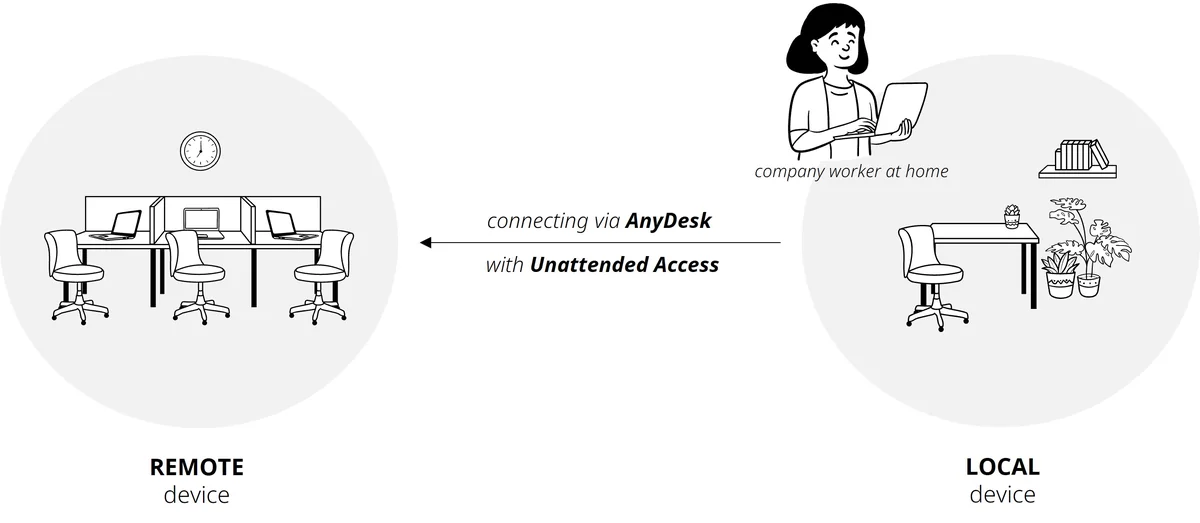
Para habilitar el acceso no atendido, configura una contrasena en el cliente AnyDesk remoto. Luego podras usar esta contrasena para conectarte desde tu dispositivo local.
Pasos para configurarlo:
- En el dispositivo remoto, abre AnyDesk y ve a Settings > Access.
- En la seccion Unattended Access, haz clic en Set password.
- Crea una contrasena segura y haz clic en Apply.
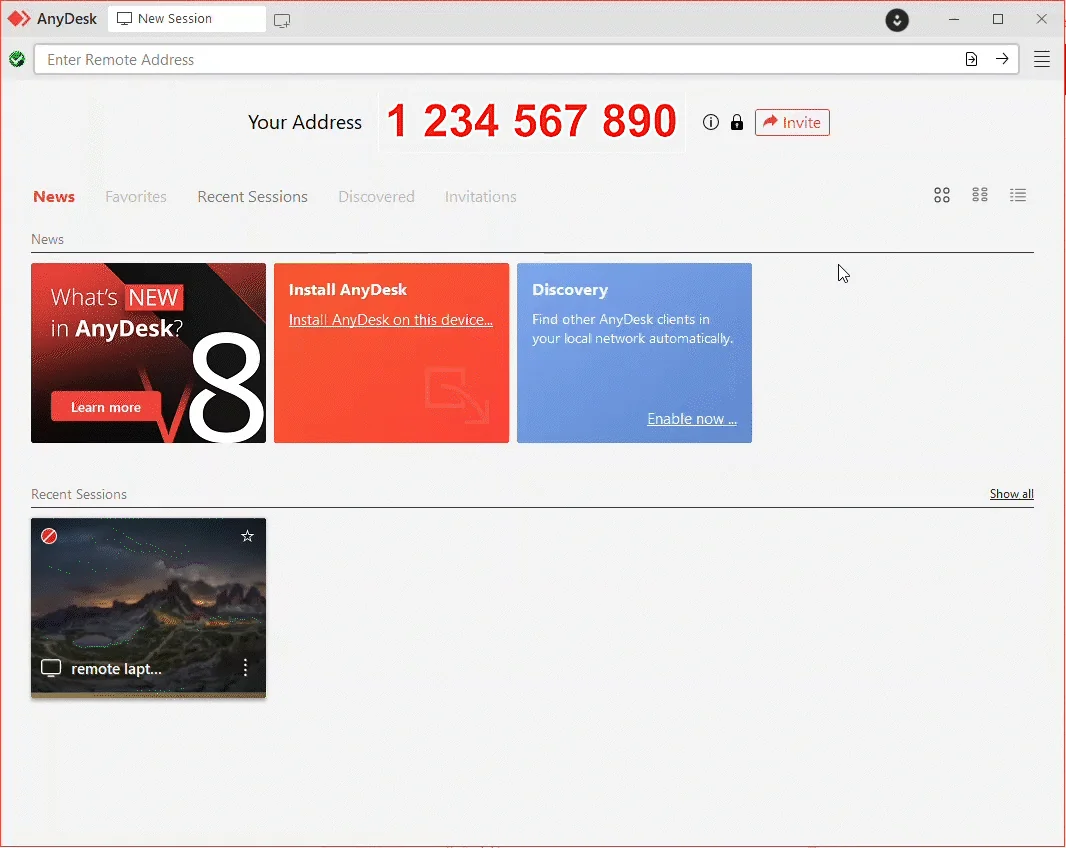
Al completar estos pasos, habilitaras el acceso no atendido en tu dispositivo remoto, permitiendote conectarte y gestionarlo en cualquier momento.
Paso 4. Iniciar una sesion
Primero, asegurate de instalar AnyDesk en ambos dispositivos: local y remoto.
Para iniciar una sesion remota:
- Obtén el AnyDesk ID o Alias del dispositivo remoto.
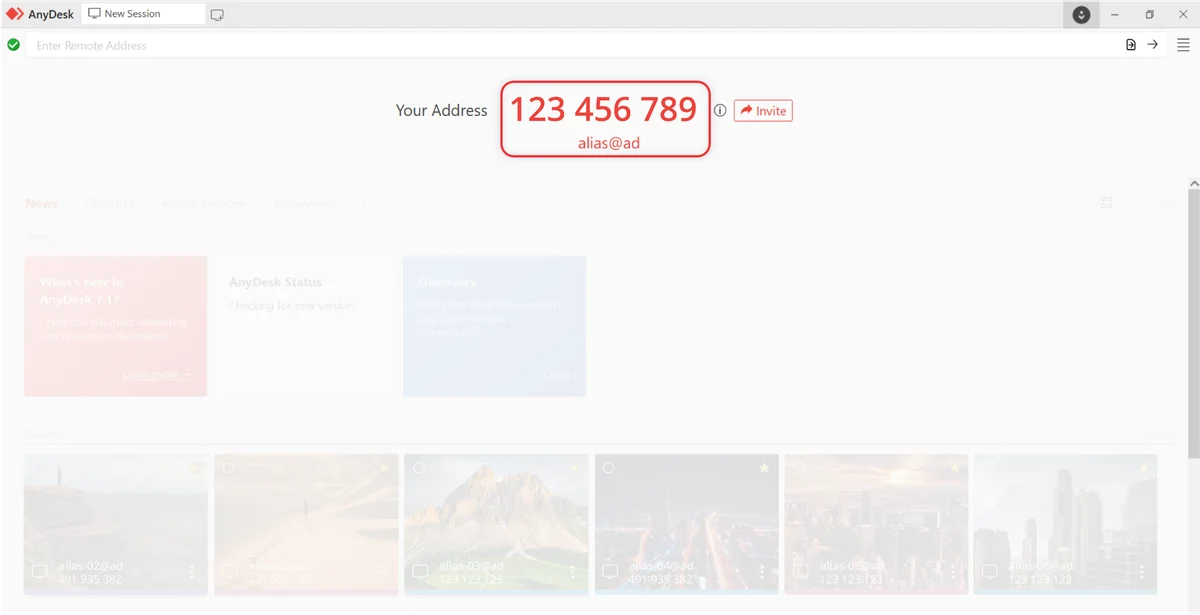
- En el dispositivo local, introduce el AnyDesk ID en el campo Remote Address y haz clic en el boton de conexion o presiona Enter.
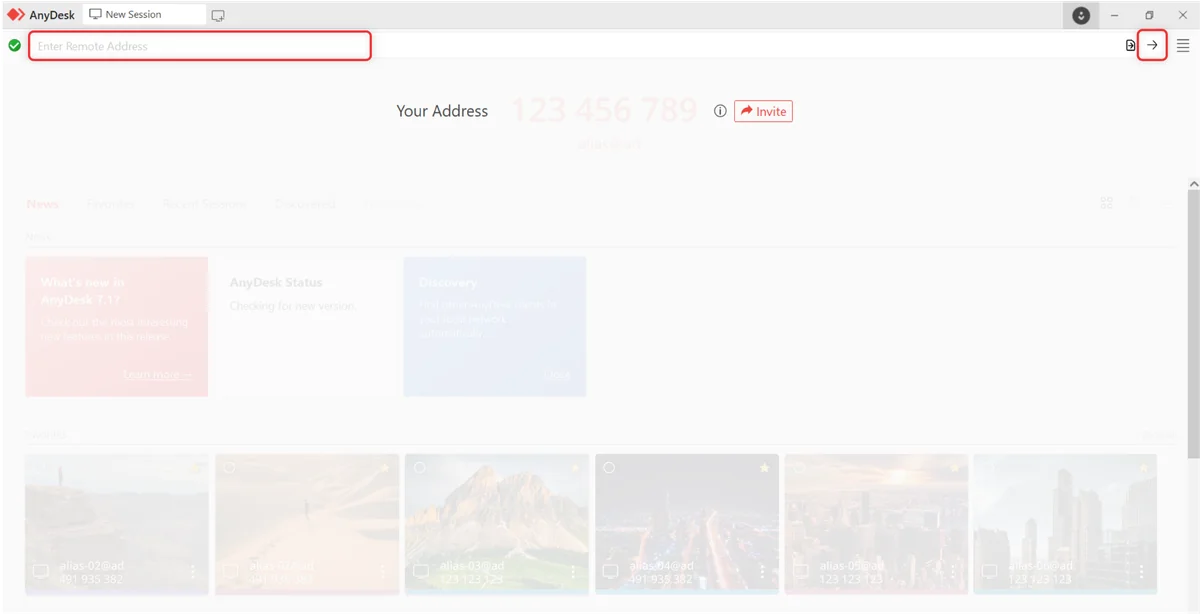
- Segun la configuracion:
- En la ventana emergente de Authorization, introduce la contrasena de acceso no atendido que configuraste en el Paso 3.
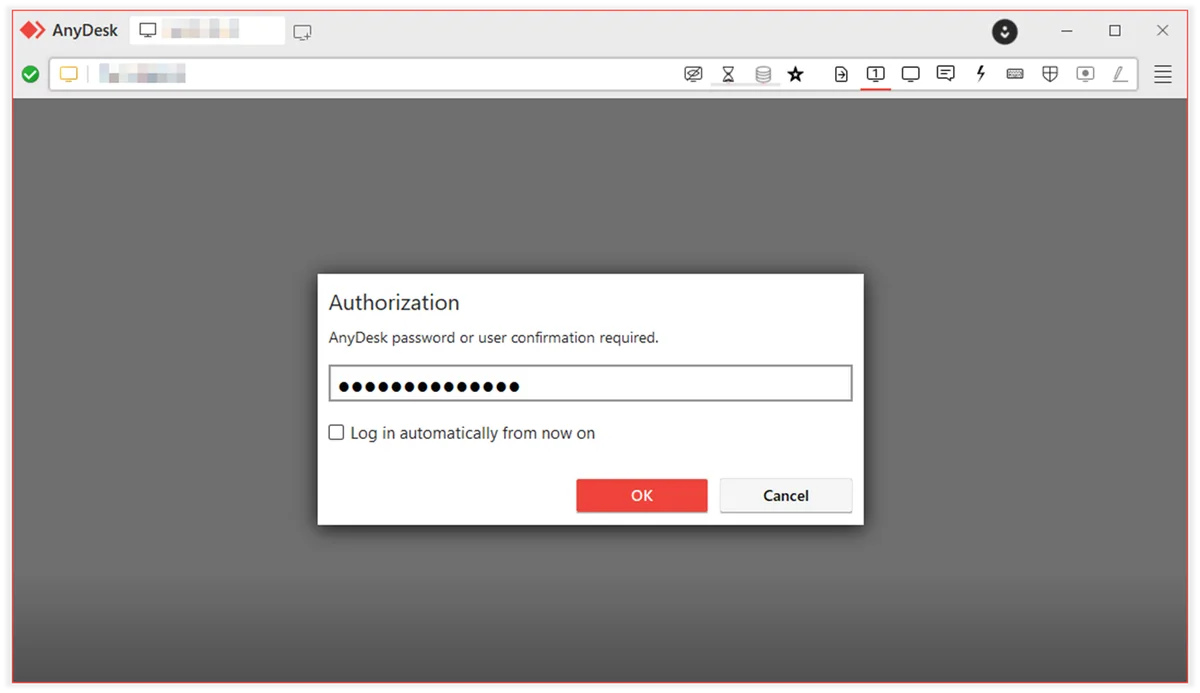
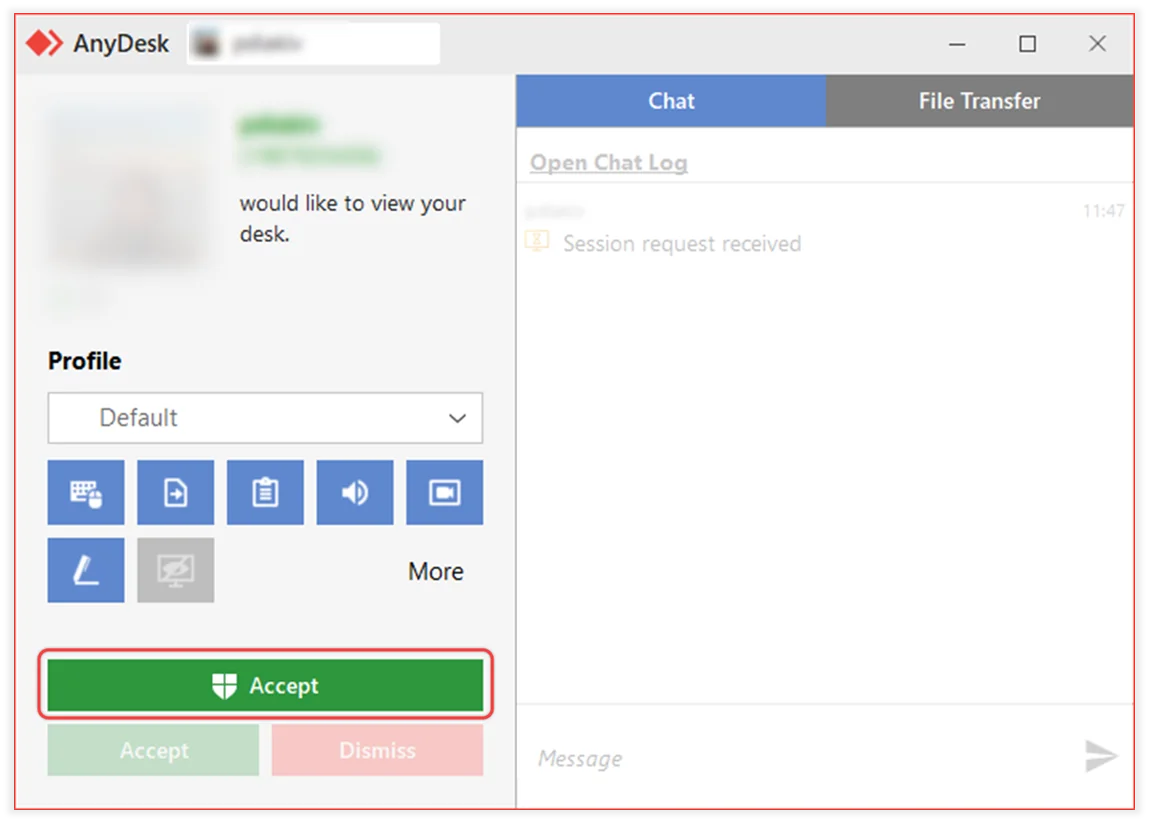
- O espera a que el usuario remoto acepte manualmente la solicitud.
La sesion comenzara y veras el escritorio remoto. Ahora podras controlar el dispositivo, transferir archivos e interactuar segun sea necesario.
Paso 5. Finalizar una sesion remota
Puedes finalizar una sesion remota en cualquier momento, desde el dispositivo local, el remoto o desde la gestion de sesiones en my.anydesk.
Finalizar desde el dispositivo local
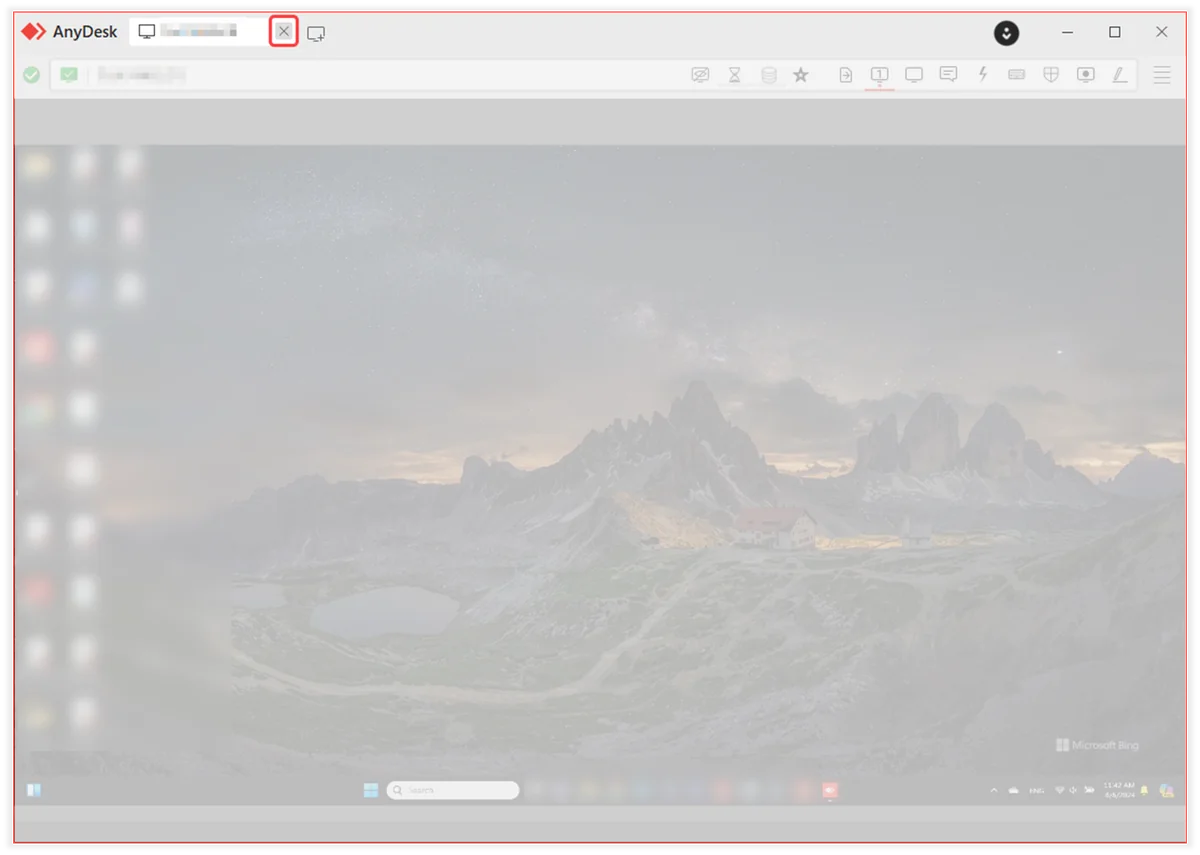
- En el cliente AnyDesk, localiza la pestana de sesion activa en la parte superior.
- Haz clic en la X de la pestana de sesion.
Finalizar desde el dispositivo remoto
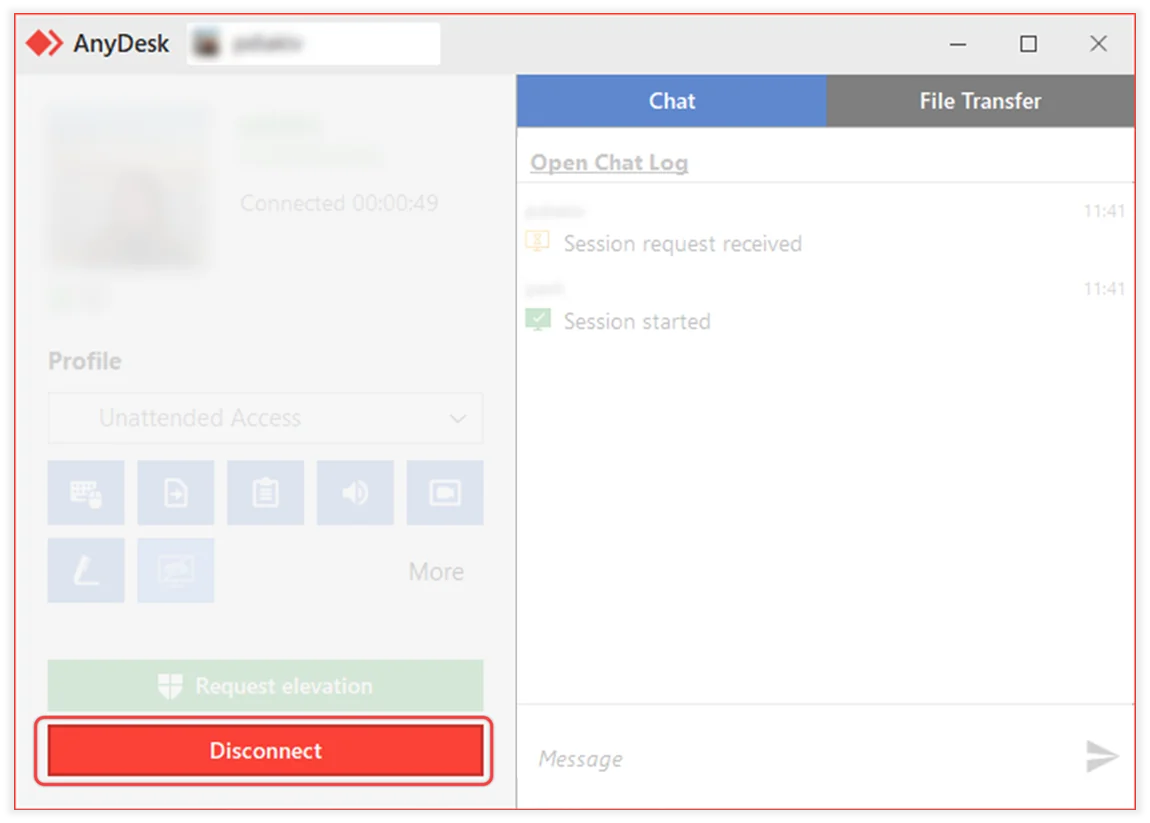
- En la ventana de control de sesion, haz clic en Disconnect para finalizar inmediatamente.
Configuracion avanzada
Para administradores de TI y equipos de soporte, AnyDesk proporciona opciones de configuracion avanzada para agilizar la implementacion y gestion en tu organizacion:
- Configurar gestion de usuarios y roles: establece la estructura de tu equipo u organizacion y asigna roles.
- Configurar inicio de sesion unico (SSO): habilita un inicio de sesion seguro y centralizado usando tu proveedor de identidad.
- Crear clientes personalizados de AnyDesk: preconfigura clientes AnyDesk con aliases, permisos y ajustes predeterminados. Tambien puedes configurar un namespace personalizado y aplicar branding.
- Implementar via Politica de Grupo o MSI: distribuye AnyDesk en multiples dispositivos usando herramientas de implementacion estandar.
Descarga AnyDesk y comienza tu primera sesion remota en minutos.
Haga clic para continuar leyendo
- Publicado el