Portal de Cliente my.anydesk - Guia Completa
Articulo elaborado por el equipo de investigaciones de escritorioremoto.pe.
Importante: La consola de gestion my.anydesk I sera descontinuada pronto. Te recomendamos migrar tu cuenta a my.anydesk II.
my.anydesk.com es la interfaz principal para gestionar tu cuenta, licencia, clientes e historial de sesiones. Para titulares de licencias Advanced y Ultimate, tambien proporciona un generador de clientes personalizados.
El portal esta organizado en cinco secciones principales:

Licencia
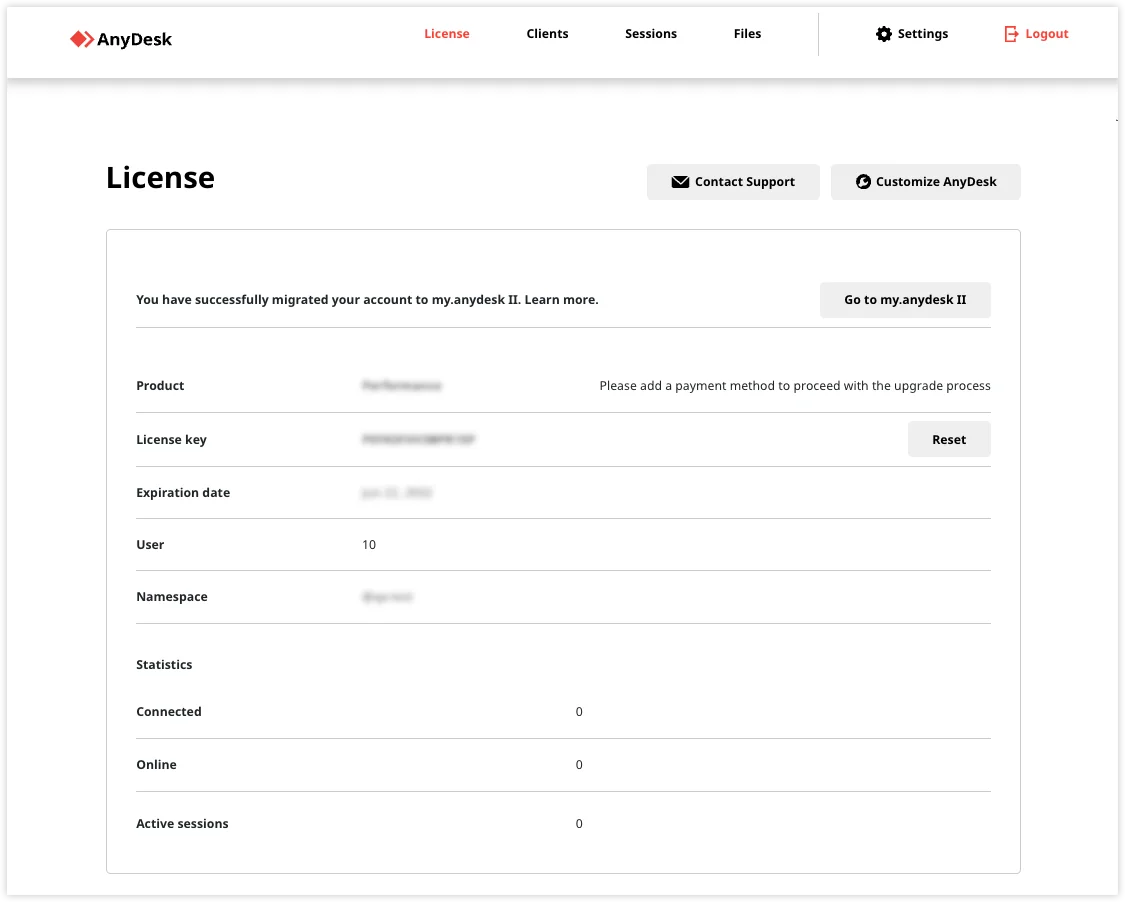
Utiliza la pestana License para ver y gestionar la informacion de tu licencia y cuenta:
- Product: tipo de licencia actual; haz clic en Upgrade para cambiar de licencia o agregar un namespace personalizado.
- License key: ver o Reset tu clave de licencia.
- Expiration date: fecha de validez de la licencia; opcion de Cancel contract.
- User: cantidad de usuarios disponibles en tu licencia.
- Namespace: tu namespace personalizado.
- Connected: total de clientes AnyDesk actualmente en una conexion.
- Online: clientes AnyDesk actualmente en linea.
- Active sessions: sesiones en curso.
Clientes
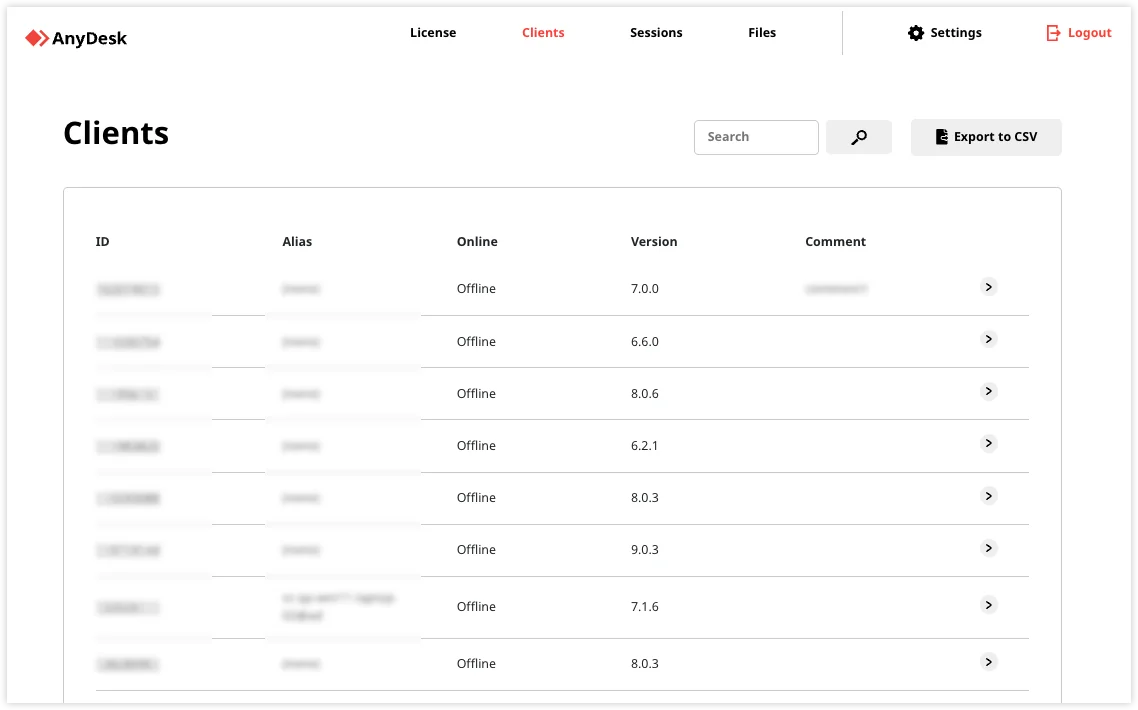
La pestana Clients lista todos los clientes registrados en tu cuenta:
- Export to CSV: descargar la lista como archivo CSV
- ID: ID del cliente AnyDesk (haz clic para ver detalles)
- Alias: identificador personalizado, si esta disponible
- Online: estado en linea y duracion
- Version: version del cliente AnyDesk
- Comment: ver comentarios o descripcion del cliente
- Details arrow: navegar a la pagina de detalles del cliente
Detalles del cliente
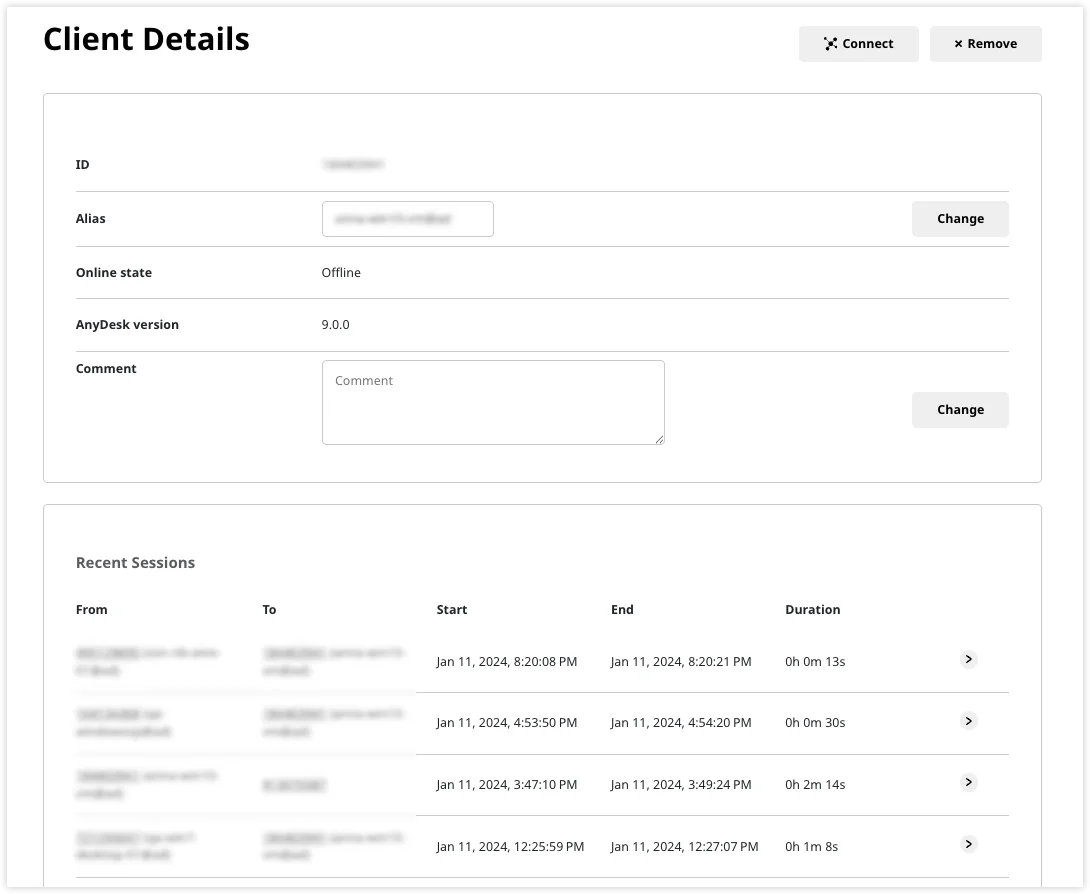
Puedes hacer clic en la flecha de detalles junto al cliente necesario para:
- Connect: iniciar una sesion con ese cliente (solo clientes de escritorio Windows/Linux)
- Remove: desvincular este cliente de tu licencia (perdera acceso a la libreta de direcciones y namespace)
- Ver ID, Alias, estado Online y Version
- Establecer o cambiar el Alias
- Comment: ver o agregar comentarios
- Recent sessions: ver las cinco sesiones mas recientes
Sesiones
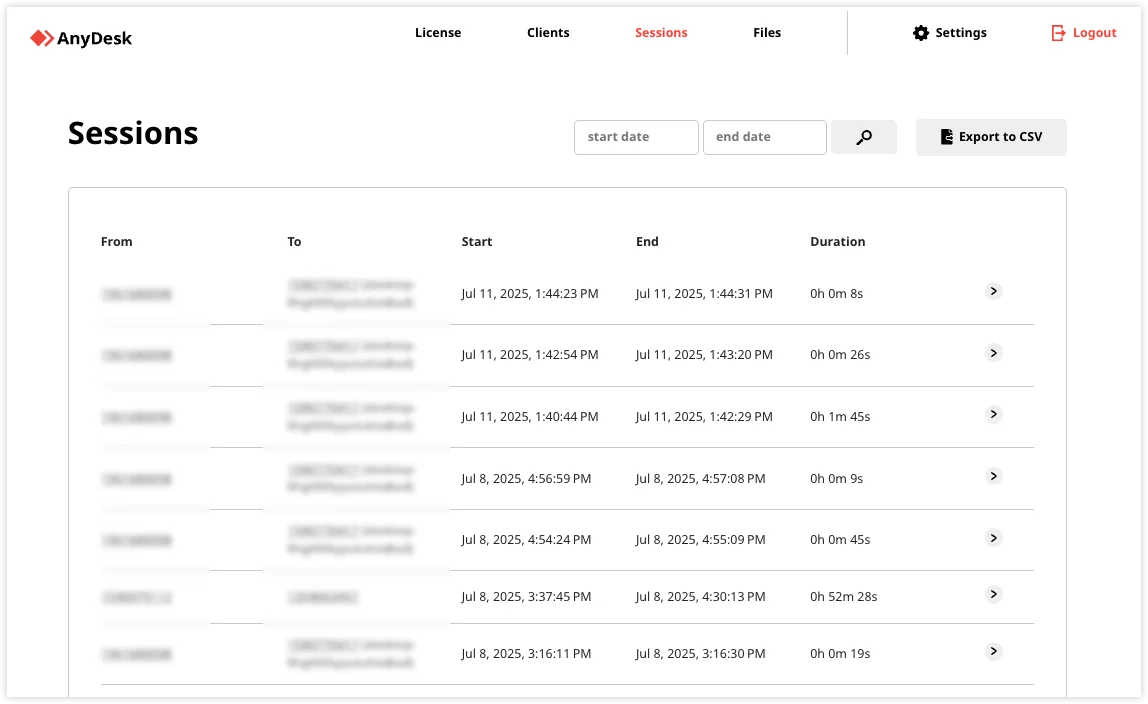
La pestana Sessions proporciona un historial de sesiones:
- Export to CSV: descargar registros de sesiones
- From: ID y alias del cliente que se conecta
- To: ID y alias del cliente remoto
- Start/End: hora de inicio y fin de la sesion
- Duration: duracion de cada sesion
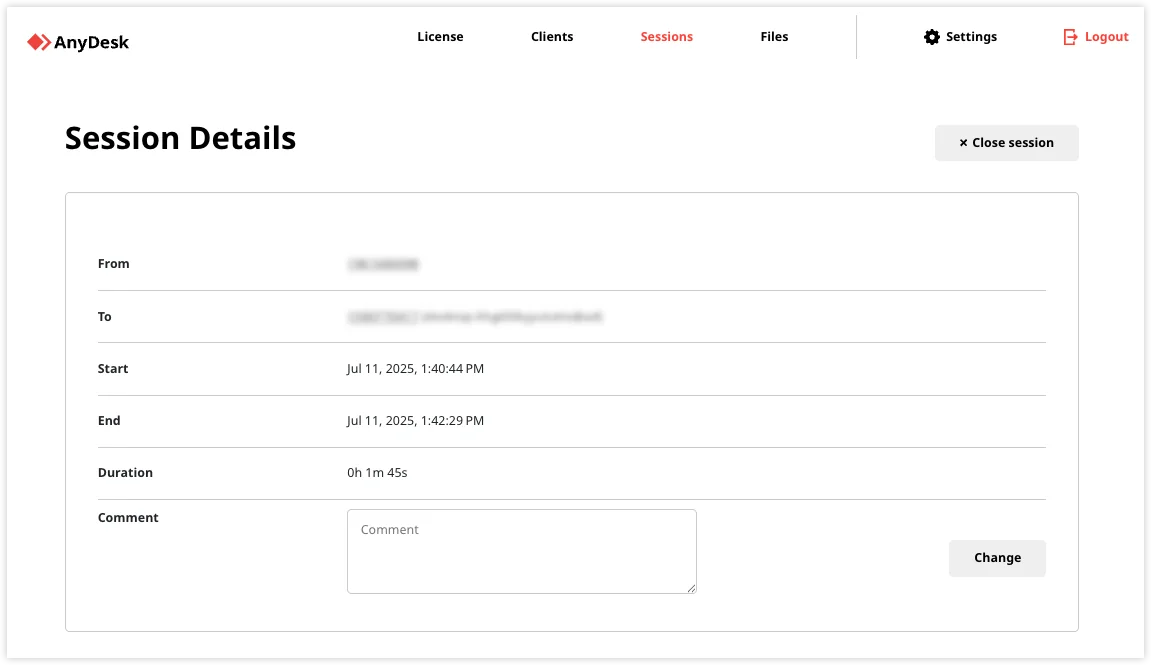
Detalles de sesion
Puedes hacer clic en la flecha de detalles junto a la sesion necesaria para ver:
- Campos From, To, Start, End y Duration
- Close session: si la sesion esta activa, puedes terminarla aqui
- Comment: ver o agregar comentarios sobre la sesion
Archivos
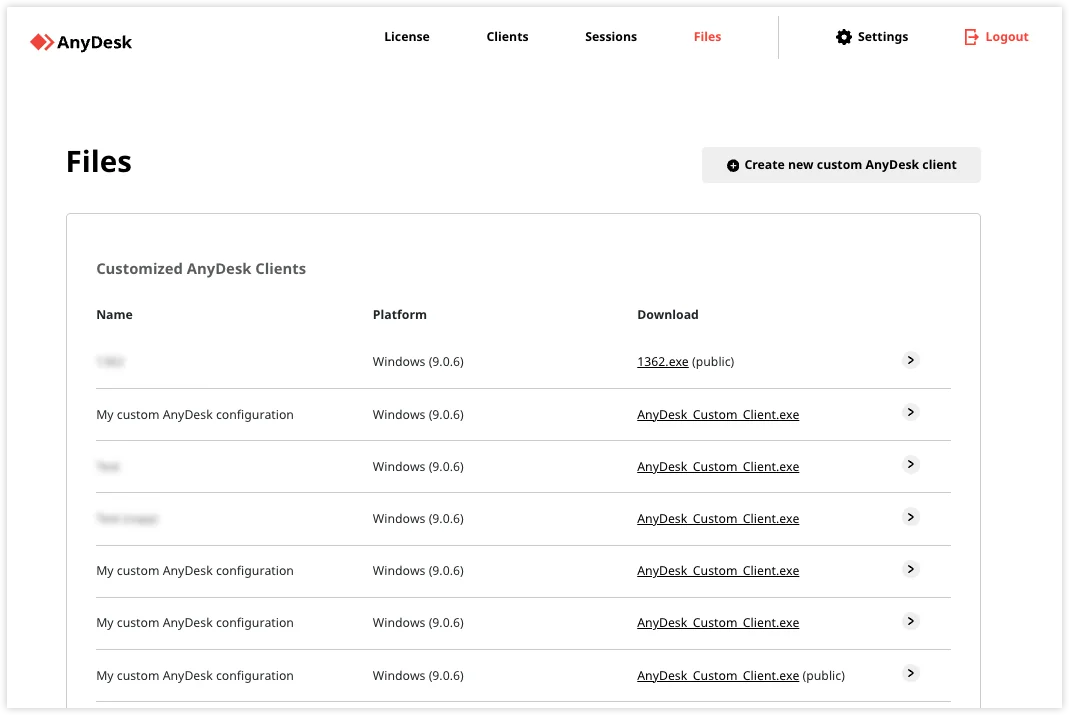
La pestana Files muestra tus clientes personalizados de AnyDesk:
- Name: nombre del cliente
- Platform: sistema operativo destino
- Download: enlace al instalador del cliente
- Details arrow: ver detalles del cliente personalizado
En la parte inferior de la pagina tambien encontraras enlaces a documentacion:
- Centro de ayuda
- API REST
- Configuracion de politicas de grupo
- Instalador del appliance on-premises (para clientes con licencia Ultimate)
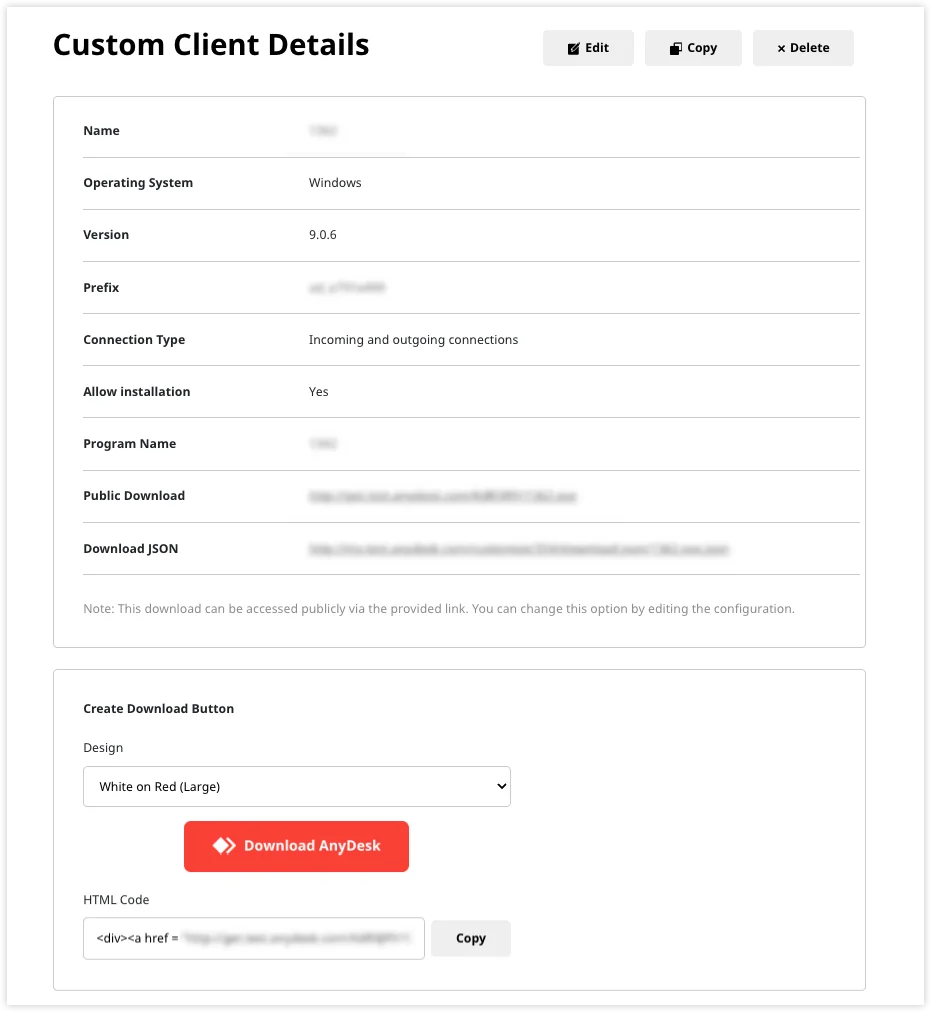
Detalles de cliente personalizado
Puedes hacer clic en la flecha de detalles junto al cliente personalizado para ver:
- Name: nombre
- Operating system: sistema operativo
- Version: version
- Prefix: prefijo de cuenta (ej:
ad_,ad_..._msi) - Connection type: entrante, saliente o bidireccional
- Allow installation: disponibilidad de opcion de instalador
- Program name: nombre mostrado en el menu Inicio o Agregar o quitar programas
- Download link: restringido al portal o publicamente accesible via
get.anydesk.com - Create Download Button: configura el boton para que tus empleados o clientes descarguen tu cliente personalizado
Configuracion
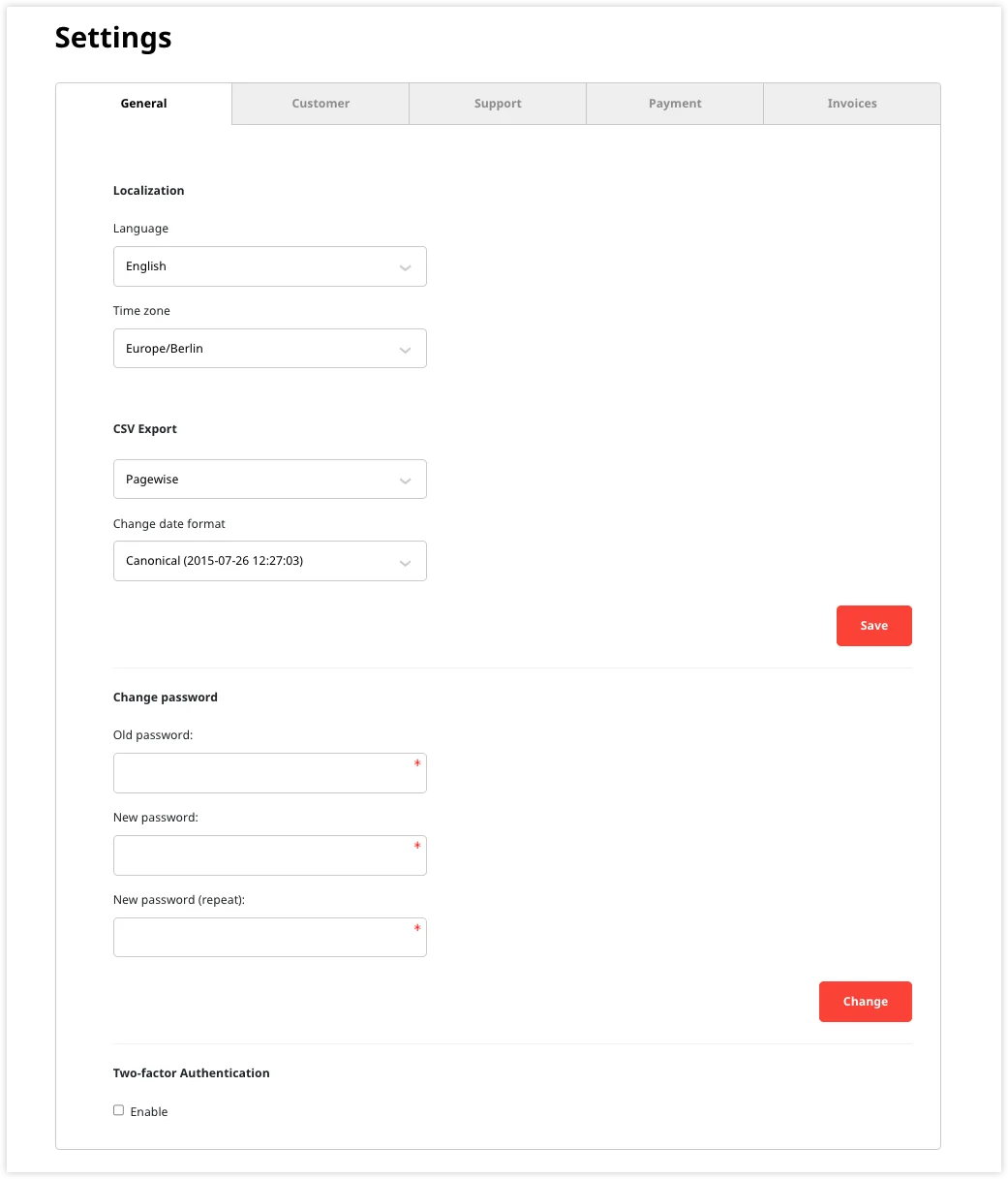
Utiliza la pestana Settings para gestionar la vista del portal y las opciones de cuenta:
General
- Localization: cambia el idioma del portal y zona horaria
- CSV export: selecciona exportar todo o por pagina, y el formato de fecha
- Change password: actualiza la contrasena de acceso al portal
- Two-factor authentication: activa o desactiva la autenticacion de dos factores
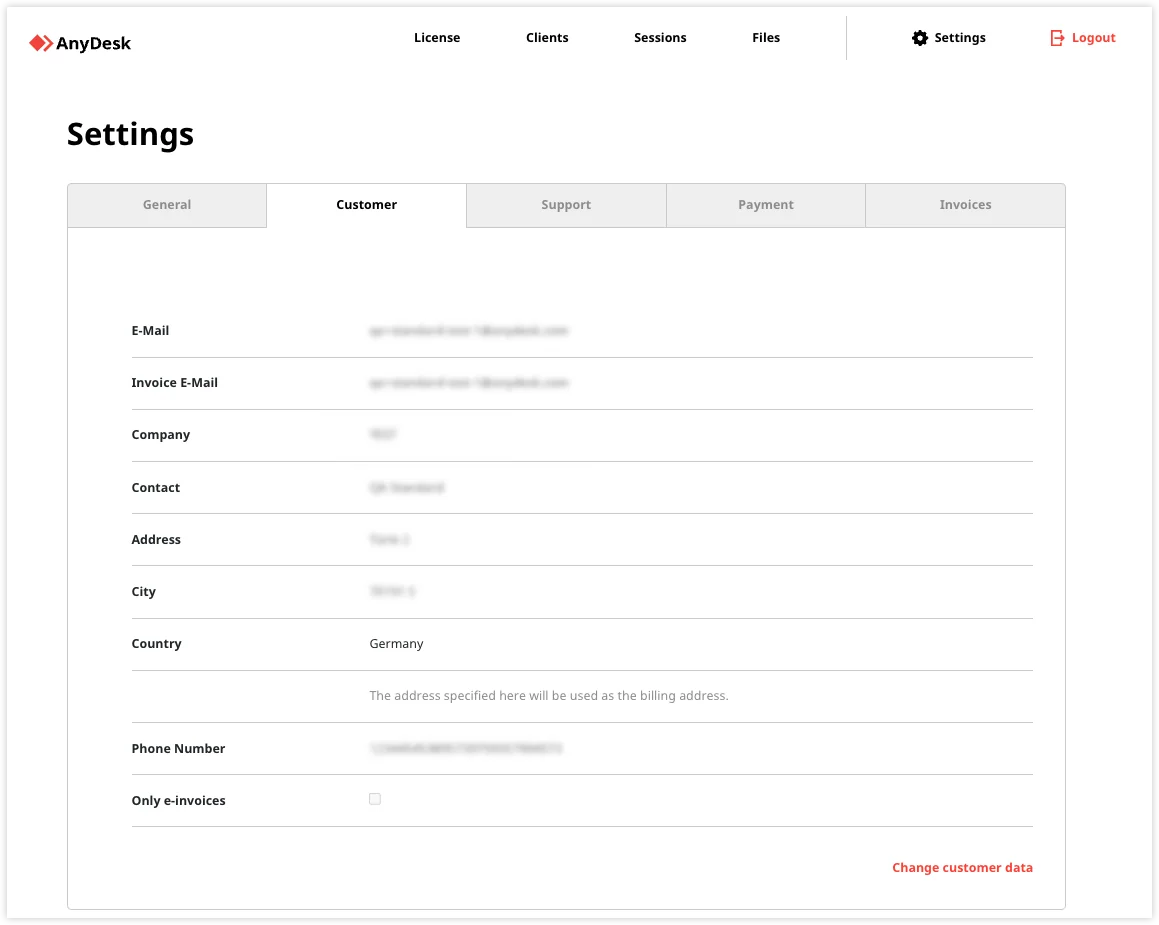
Cliente
Visualiza y gestiona los datos de contacto de tu cuenta.
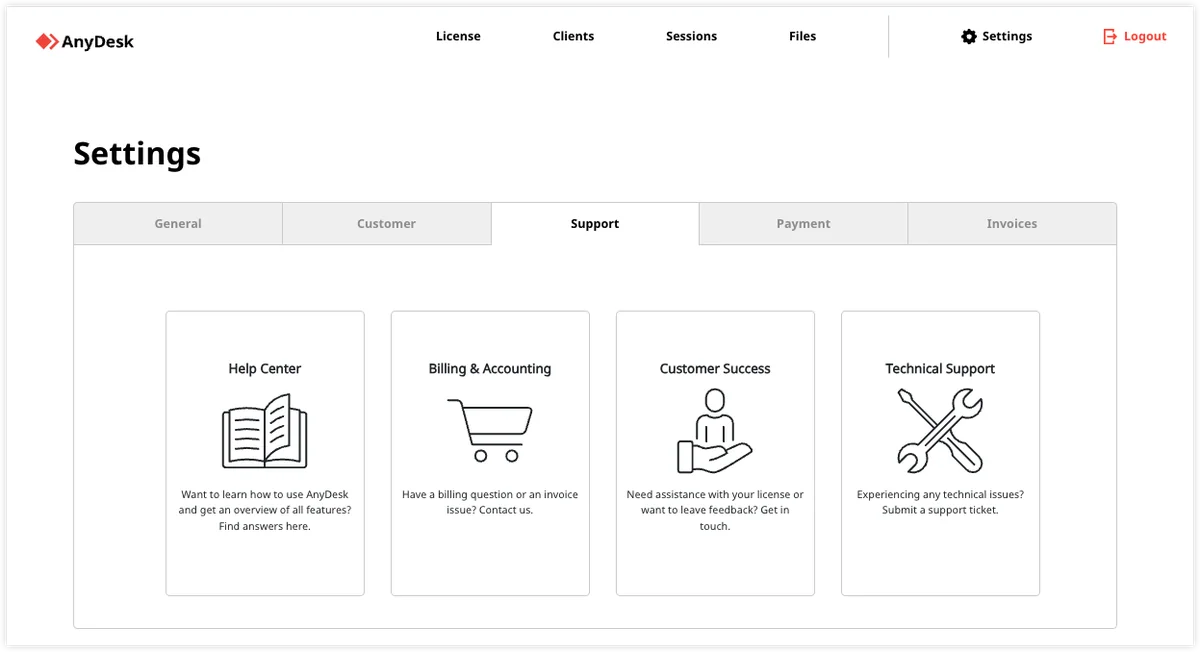
Soporte
Encuentra respuestas a tus preguntas o contacta al equipo de soporte.
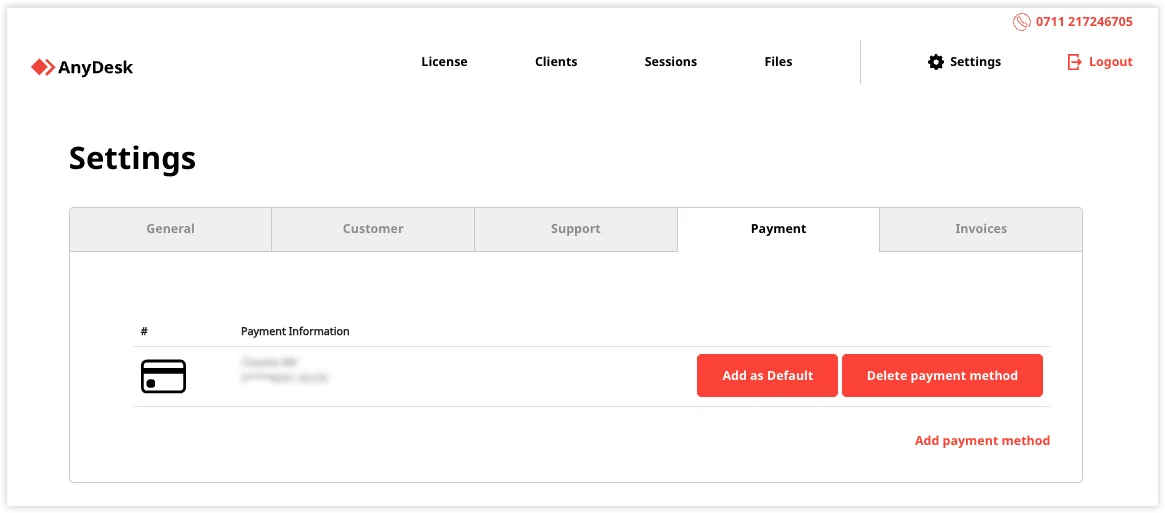
Pagos e facturas
Gestiona el metodo de pago y consulta el historial de facturas.
Gestiona tu cuenta de AnyDesk de forma eficiente desde el portal my.anydesk.
Haga clic para continuar leyendo
- Publicado el