AnyDesk para Android y ChromeOS - Guia Completa
Articulo elaborado por el equipo de investigaciones de escritorioremoto.pe.
AnyDesk para Android permite a los usuarios iniciar y recibir sesiones de escritorio remoto entre plataformas. Soporta funciones clave incluyendo acceso no atendido, sincronizacion del portapapeles y transferencia de archivos.
Requisitos del sistema
- Sistema operativo:
- Conexiones salientes requieren Android 4.4 o superior
- Conexiones entrantes requieren Android 5.0 o superior
- Funciones de control remoto requieren Android 7.0 o superior
- Plugins de control: Muchos dispositivos Android requieren un plugin de control adicional para habilitar el control total de entrada. Al iniciar AnyDesk por primera vez, la aplicacion te pedira instalar el plugin adecuado para tu dispositivo.
Despues de instalar el plugin, puede que necesites habilitarlo manualmente en: Settings > Accessibility.
Instalar y configurar AnyDesk en Android
Instalacion
Puedes instalar AnyDesk en Android de dos formas:
- Descargar desde una tienda de aplicaciones oficial: AnyDesk esta disponible en Google Play Store, Huawei AppGallery y Samsung Galaxy Store.
- Implementar un cliente personalizado via el portal de gestion my.anydesk. Usa my.anydesk II para crear un cliente Android personalizado e implementarlo en dispositivos gestionados.
Plugins de control
Android no permite entrada remota (raton, teclado o tactil) por defecto. Por lo tanto, AnyDesk para Android solo puede ver la pantalla del dispositivo sin permitir interaccion.
Para habilitar el control de entrada, AnyDesk debe recibir permisos especiales del sistema. Estos permisos se proporcionan mediante plugins de control, que se instalan por separado.
Hay dos tipos de plugins:
- Plugin universal (
ad1): Disponible via Play Store. Funciona en muchos dispositivos y soporta control de entrada para la mayoria de casos de uso. - Plugins especificos de fabricante: Requeridos en algunos dispositivos Android debido a restricciones del fabricante. Deben descargarse e instalarse manualmente.
Como instalar el plugin correcto
- No busques ni instales un plugin manualmente. AnyDesk detectara si el plugin universal (
ad1) es necesario y te pedira instalarlo. - Si se requiere un plugin de fabricante, seras redirigido a la pagina de plugins de control donde podras descargar el correcto para tu dispositivo.
Personalizar tu cliente de AnyDesk
Puedes crear un cliente personalizado APK para preconfigurar, personalizar con tu marca e implementar AnyDesk en dispositivos Android gestionados.
Crear un cliente personalizado
- Ve a my.anydesk II > Builds > Create build.
- En el generador de clientes personalizados, selecciona Android como sistema operativo.
- Configura todos los ajustes necesarios.
- Haz clic en Create para compilar el APK personalizado.
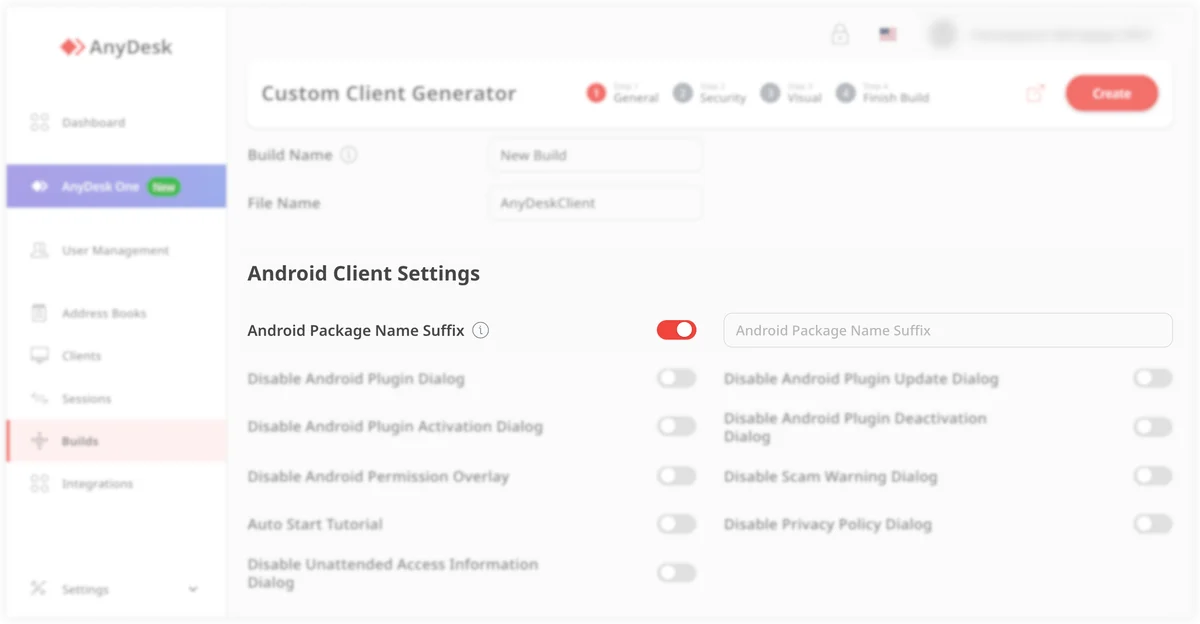
Despues de la generacion, el APK puede descargarse e implementarse via MDM o subirse a tu tienda de aplicaciones interna.
Resolver bloqueos de instalacion (Android 14+)
A partir de Android 14, Google y algunos fabricantes introdujeron funciones de seguridad adicionales que pueden bloquear la instalacion de APKs.
Samsung Galaxy (One UI 6 o superior):
- Abre Settings > Security and privacy > Additional security settings.
- Toca Auto Blocker.
- Desactiva Auto Blocker.
- Reintenta instalar el APK de AnyDesk.
Pixel / Android 14+ estandar:
- Abre Settings > Security and privacy > Advanced Protection.
- Desactiva el modo de proteccion.
- Reintenta instalar el APK.
Conceder permisos necesarios
Para habilitar el control remoto completo, AnyDesk requiere varios permisos del sistema Android.
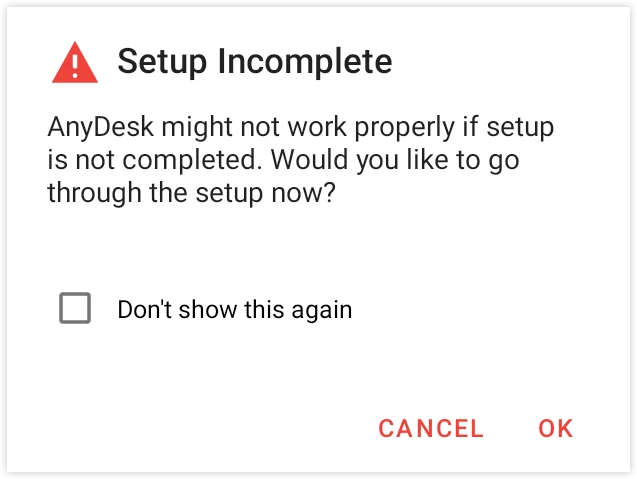
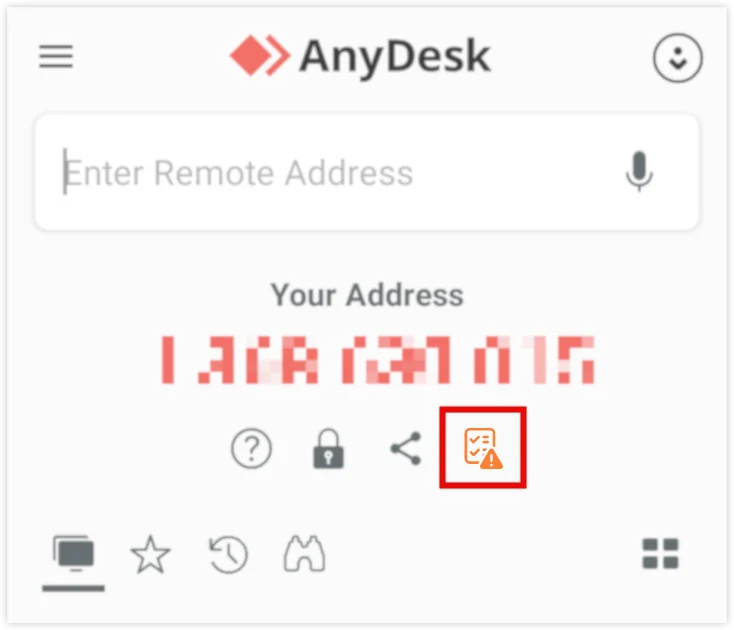
A partir de AnyDesk 7.2.0 para Android, una lista de verificacion de configuracion integrada te ayuda a configurar estos permisos durante la configuracion inicial.
Conectarse al dispositivo Android
Antes de conectarte a un dispositivo Android, asegurate de que la configuracion inicial este completa y los plugins de control necesarios esten instalados.
Incluso si el control remoto completo no esta disponible, las transferencias de archivos no atendidas son compatibles con todas las versiones de Android.
Conectar via acceso no atendido
El acceso no atendido te permite gestionar dispositivos remotos sin que alguien acepte manualmente cada solicitud de conexion.
En Android 10 y superior, un mensaje del sistema puede aparecer al iniciar la comparticion de pantalla. Debe aceptarse manualmente en el dispositivo Android, incluso si el acceso no atendido esta configurado.
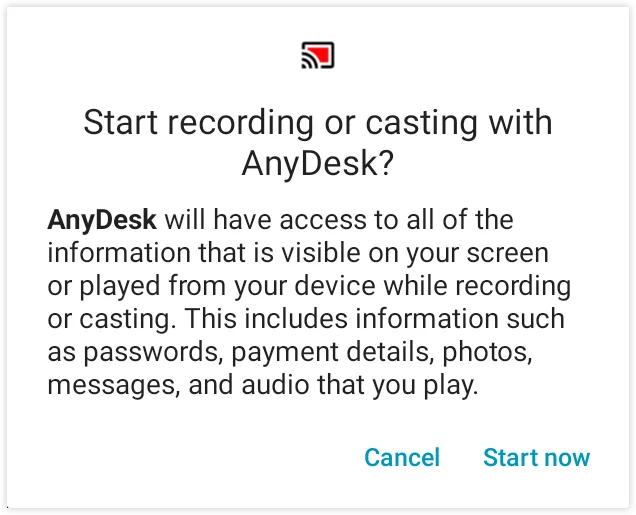
Para conectar via acceso no atendido:
- Obtén el AnyDesk ID o Alias del dispositivo remoto.
- En el dispositivo local, introduce el AnyDesk ID en el campo Remote Address y presiona Enter.
- Cuando se solicite, introduce la contrasena de acceso no atendido.
- En el dispositivo Android remoto, acepta manualmente el mensaje del sistema para permitir la grabacion de pantalla.
Controlar una sesion remota en Android
Durante una sesion, puedes acceder a controles importantes usando el Menu de Sesion (tambien llamado Pie Menu) manteniendo presionado el logo de AnyDesk.
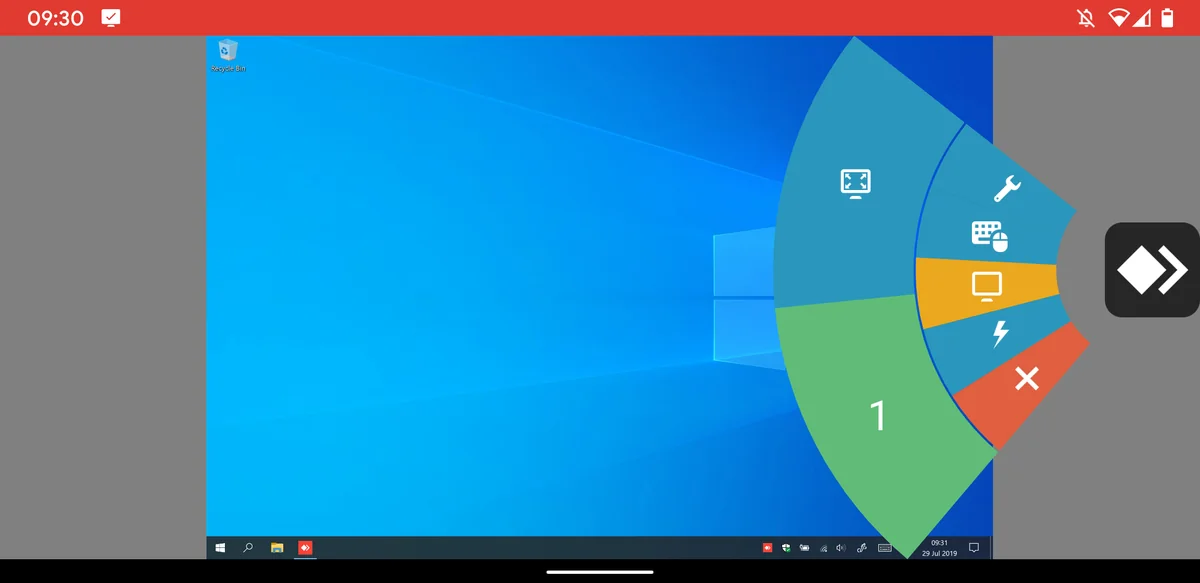
El Menu de Sesion consta de varios paneles para:
- Configuracion
- Tipo de entrada
- Seleccion de monitor
- Acciones
- Cerrar sesion
Cambiar tipo de entrada
Abre el Menu de Sesion y desliza hasta el panel Input. Puedes elegir:
| Modo de entrada | Descripcion |
|---|---|
| Modo raton | emula un raton (predeterminado de Android a escritorio) |
| Modo touchpad | los gestos actuan como un touchpad |
| Modo tactil directo | interaccion directa (predeterminado de Android a Android) |
| Traducir raton a tactil | los eventos del raton simulan entrada tactil |
Gestos soportados
Al usar modo Raton o Touchpad:
- Deslizar un dedo: mover el raton
- Deslizar dos dedos: zoom
- Deslizar tres dedos: scroll
- Tocar: clic izquierdo
- Mantener: clic derecho
- Tocar con tres dedos: clic central
Atajos de teclado
Al conectarse a un dispositivo Android desde Windows, puedes usar atajos de teclado:
Mantén Ctrl + Alt + Shift y presiona:
| Tecla | Accion Android |
|---|---|
| F5 | Atras |
| F6 | Inicio |
| F7 | Aplicaciones recientes |
| F8 | Menu de aplicacion |
| F9 | Encendido |
| F11 | Bajar volumen |
| F12 | Subir volumen |
| End | Boton OK |
Menu principal y configuracion
Abre el Menu Principal deslizando desde la izquierda en la pantalla de inicio o tocando el icono de tres lineas.
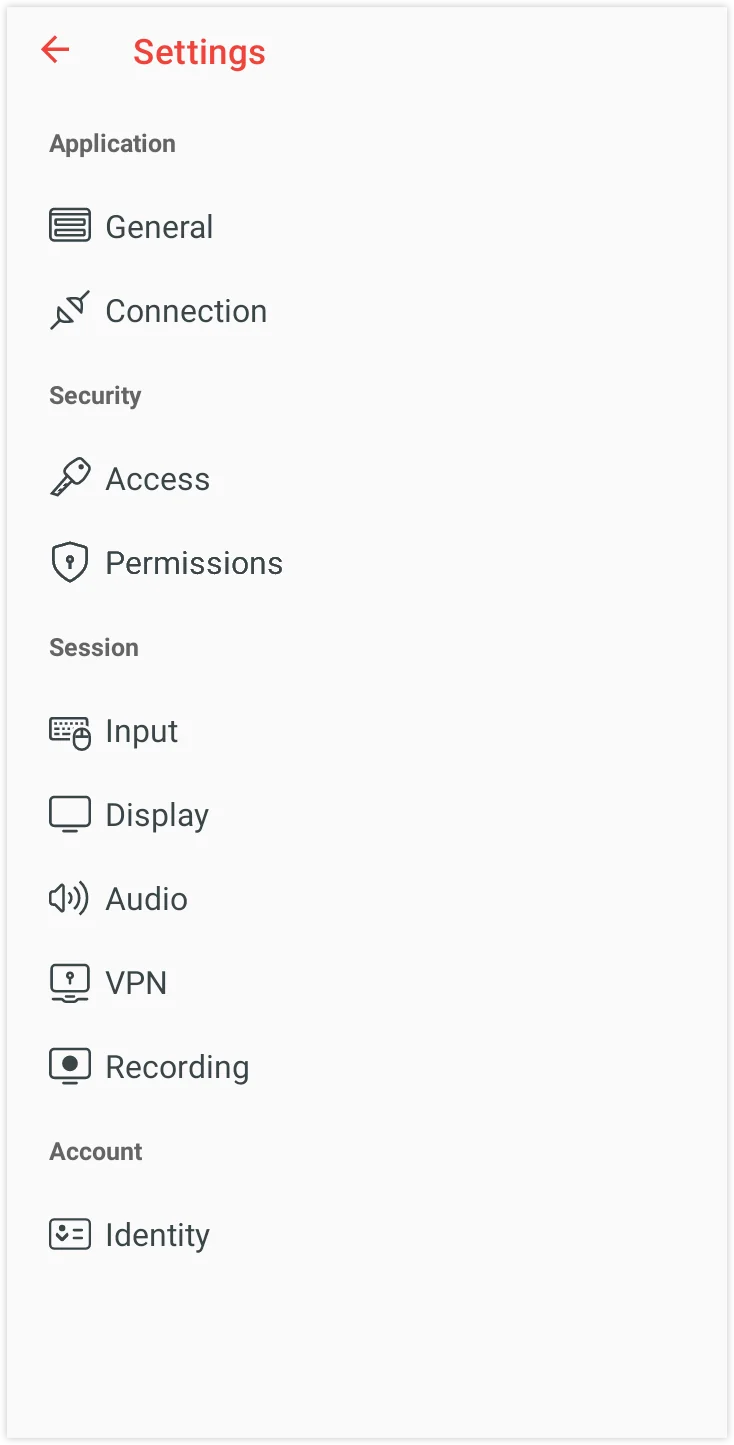
| Categoria | Descripcion |
|---|---|
| General | Establecer alias o mostrar ID |
| Conexion | Configurar proxy y comportamiento de conexion |
| Acceso | Gestionar acceso interactivo, acceso no atendido, 2FA y proteccion del dispositivo |
| Permisos | Controlar permisos estandar de Android como grabacion de pantalla y acceso de entrada |
| Entrada | Elegir modos de entrada (Raton, Touchpad, Tactil directo) |
| Pantalla | Opciones de cursor remoto y calidad de video |
| Audio | Configurar microfono y audio remoto |
| VPN | Gestionar ajustes VPN de AnyDesk |
| Grabacion | Activar/desactivar grabacion de sesion |
| Identidad | Establecer nombre de usuario e imagen |
Gestionar dispositivos con MDM
AnyDesk para Android soporta integracion con plataformas de gestion de dispositivos moviles (MDM) como Microsoft Intune.
- Compatible desde AnyDesk version 6.1.10
- La integracion solo es compatible con el cliente estandar de Google Play Store
Solucion de problemas
Plugin no se activa
Algunos dispositivos Android requieren un reinicio para que el plugin de control funcione correctamente.
Mensaje de grabacion de pantalla (Android 10+)
A partir de Android 10, el sistema requiere confirmacion manual antes de que aplicaciones como AnyDesk puedan iniciar la comparticion de pantalla. Esto es una restriccion del sistema operativo y no puede desactivarse.
Optimizacion de bateria Android
La optimizacion de bateria de Android puede cerrar AnyDesk despues de 30-60 segundos en segundo plano. Para mantener conexiones estables:
- Abre Settings > Apps > AnyDesk > Battery
- Selecciona Sin restricciones o No optimizar
- Repite para el plugin de AnyDesk
Descarga AnyDesk para Android y controla dispositivos remotos desde tu movil.
Haga clic para continuar leyendo
- Publicado el